
啟動更換列印頭步驟
要開始列印頭更換步驟:
| L:1。 | 從 Options(選項)功能表中開啟列印頭優化精靈。 |
| L:2。 | 在開啟的精靈畫面中,按一下 以開始。 |
Wizard Conditions(精靈使用條件)畫面就會出現。
| L:3。 | 讀過使用條件後選擇 並按 。 |
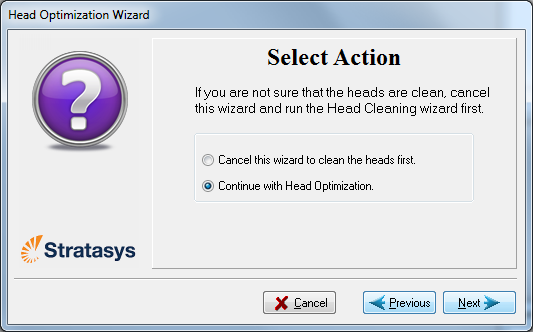
| L:4。 | 如果您最近才清潔過列印頭,在下一個畫面中選擇 。否則請取消精靈並執行列印頭清潔精靈。 |
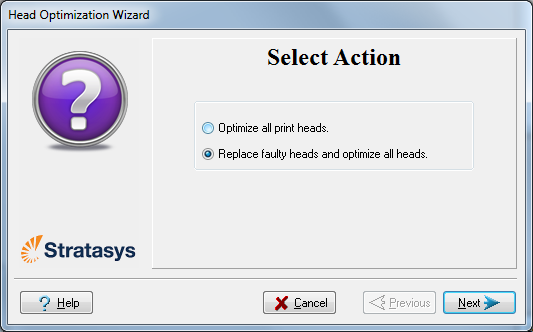
在您選擇需要更換的列印頭後,印表機會加熱並清空列印模組,然後準備印表機。
印表機準備好可讓您更換列印頭時,會出現下列畫面。
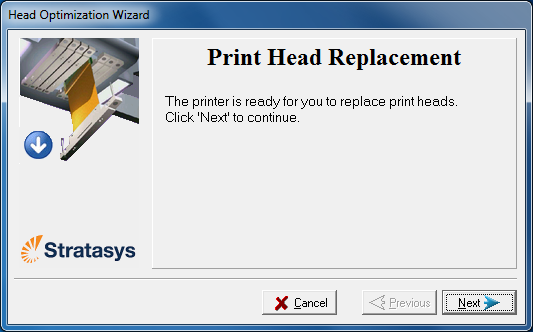
| L:7。 | 戴上防護手套並打開印表機封蓋。 |
說明:為了您的安全,印表機會切斷列印頭的電源。