对齐打印头
应检查打印头是否对齐—
|
•
|
如果在清理打印模块底部的孔板后模型质量还是不可接受(请参见 清理打印头和滚筒)。 |
此过程大概需要 20 分钟。
若要检查打印头是否对齐:
|
•
|
任意类型的胶带,用于将透明薄片固定在成型托盘上 |
|
2.
|
从 Options(选项)菜单启动 Head Alignment(打印头对齐)向导。 |
|
3.
|
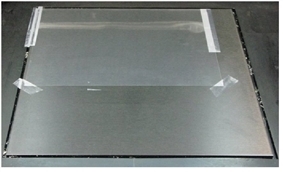
根据提示,将透明薄片置于成型托盘上 — 紧挨托盘左后边,如下图所示。 |
|
6.
|
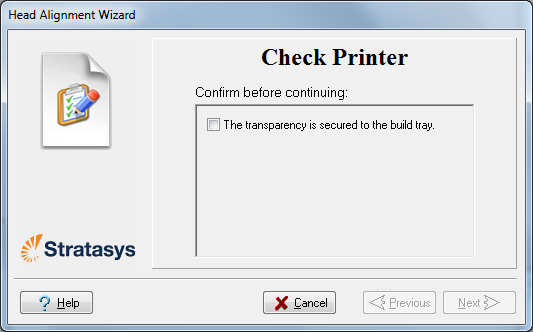
在向导屏幕,选中复选框以确认透明纸已经固定到成型托盘,并单击 Next(下一步)。 |
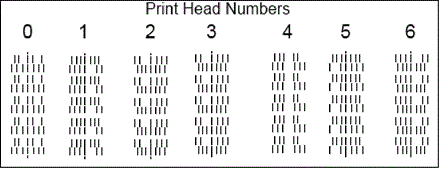
单击 Next(下一步)时,打印机在透明纸上打印出打印头对齐测试。打印完成时,出现以下屏幕。
在透明纸上打印了几组七列的垂直线,每组均显示了不同打印头的结果。
注意:没有一列是代表 H7,因为所有其他打印头都是参照 H7 对齐的。
|
8.
|
对于每列线条,使用放大镜或小型放大镜检查透明纸上打印的每对连续的行,查看垂直线在哪里对齐。 |
注意:检查哪对线条都可以,因为每对线条都是由相同的打印头打印的。选择打印清晰的线条进行检查。(由于某些喷口的打印可能不清晰,可能要检查多对线条才能正确检查是否对齐。)
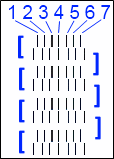
当顶行和底行的第四条线对齐时,说明打印头对齐状态是最佳的,如
上图所示。
在展示的例子中无需更改打印头对齐。如果对齐的是线条组的其他线条,您需要更改相应打印头的对齐 — 在下一个向导屏幕中。
|
9.
|
在如上的向导屏幕中,选择 Transparency removed(透明纸已移除)复选框,并单击 Next(下一步)。 |
出现的一系列对齐屏幕中的第一个屏幕。
|
10.
|
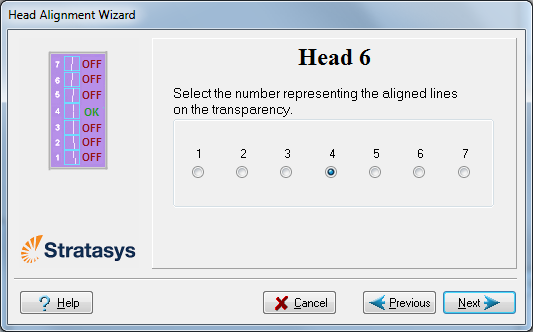
在打印头对齐屏幕,选择该打印头透明玻片(从左数起)顶行和底行线条对对齐的线条编号。 |
注意: 因为第四条线条的对齐为最佳,所以向导屏幕默认选中数值 “4”。这并不会改变打印头对齐。如果您选择其他数值,向导相应地调整打印头对齐。
|
11.
|
单击 Next(下一步)显示下一个打印头对齐屏幕,并再次选择该打印头透明玻片上代表对齐最接近的垂直线的数值。 |
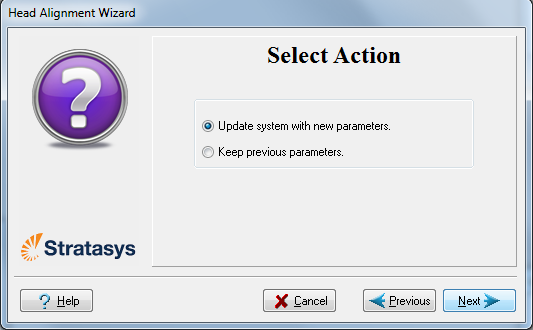
对齐所有打印头之后,会显示以下屏幕。
|
•
|
若要对打印机中作出对齐更改,应确保选择 Update system with new parameters(用新参数更新系统)并单击 Next(下一步)。 |
|
•
|
若要在打印机作出对齐更改前重新检查对齐测试结果,单击 Previous(上一步)。 |
|
•
|
如果此刻不想对打印机作出对齐更改,请选择 Keep previous parameters(保留之前参数)并单击 Next(下一步)。 |
|
13.
|
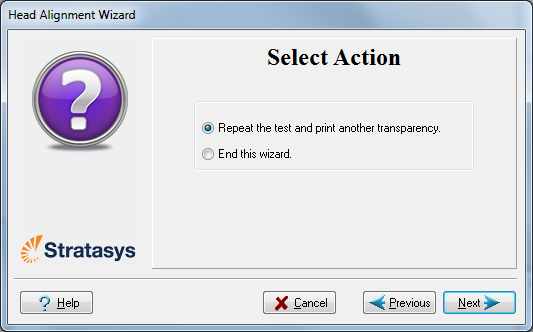
在以下屏幕,可以选择重复打印头对齐过程、,或关闭向导。 |
|
•
|
如果打印头对齐最接近的垂直线是任何一边的末端,选择 Repeat the test(重复测试),接着单击 Next(下一步)。 |
额外的透明纸测试将显示打印头是否正确对齐,并且如未对齐,向导将允许您进行“微调”。
|
•
|
如果打印头的垂直线在任何一个端没有对齐,请选择 End this wizard(结束此向导),然后单击 Next(下一步)。 |

 相关主题
相关主题