优化(校准)打印头
打印头的状态直接影响打印模型的质量。为了保持最佳打印,应定期通过运行打印头优化向导测试打印头,并按照可能的最佳工作配置每打印 300 小时便校准一次。
在这些情况下,您还需要校准打印头:
|
•
|
在用数字化 ABS 或 Agilus30 模型材料更换 Vero 材料之后(反之亦然) |
|
•
|
在更换支撑材料的类型 (SUP705/706) 之后 |
在此过程中,您将天平放置到成型托盘上并将其连接至打印机。打印材料(光敏树脂)已从各打印头中喷出,其重量已自动记录,并且向导已确定如何优化打印头。
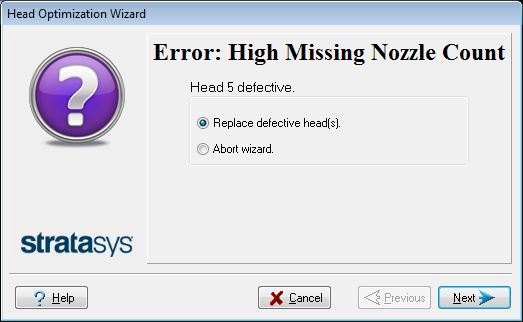
如果在优化过程中,向导确定打印头出现故障(或在当前打印头配置下会对层均匀性产生负面影响),则向导会指示您更换它。如果发生这种情况,则可以继续执行向导来更换打印头或中止向导,以便在其他时间更换打印头。
每打印 300 个小时后或只要打印头的条件会对打印模型的质量产生负面影响,或是在您怀疑一个或多个打印头存在问题时,运行 Head Optimization(打印头优化)向导。
注意:为每种模式留出至少 40-50 分钟执行此程序(不含更换故障的打印头所需的时间)。要准确测试和校准打印头,打印头必须是洁净的。如有需要,在开始此程序前运行打印头清理向导。
若要测试和校准打印头:
|
•
|
Missing Nozzles(缺失喷头)标尺 |
|
•
|
提供的用于 Head Optimization (打印头优化)向导的天平 |
重要:在开始此过程前,确保天平已校准且已至少充电一部分。
|
2.
|
请检查 M3 槽位中已载入材料盒。如有必要,可插入包含已在其他槽位中载入的不同材料的材料盒。 |
注意:如果 M3 盒槽位为空,则 Head Optimization(打印头优化)向导不会运行。
|
3.
|
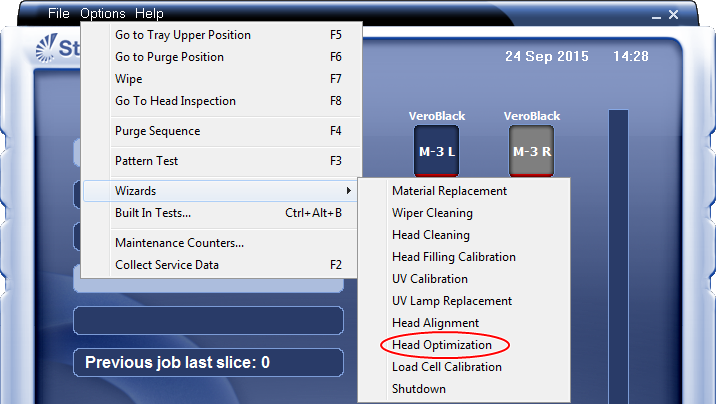
从 Options(选项)菜单启动打印头优化向导。 |
启动 Head Optimization(打印头优化)向导
|
4.
|
在打开的向导屏幕中单击 Next(下一步)开始。 |
Wizard Conditions(向导条件)屏幕出现。
|
5.
|
阅读条件,选择 I Agree(我同意)并单击 Next(下一步)。 |
|
6.
|
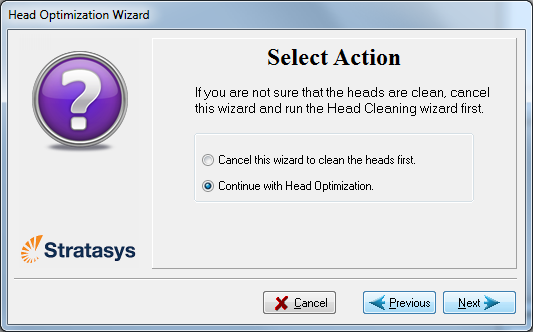
如果您最近清理过打印头,则在以下屏幕中选择 Continue with Head optimization(继续执行打印头优化)。否则,取消向导并运行打印头清理向导。 |
|
7.
|
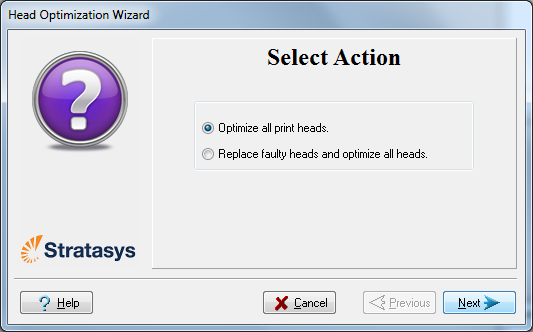
在接下来的屏幕中,确保选择了 Optimize all print heads(优化所有打印头),然后单击 Next(下一步)。 |
|
8.
|
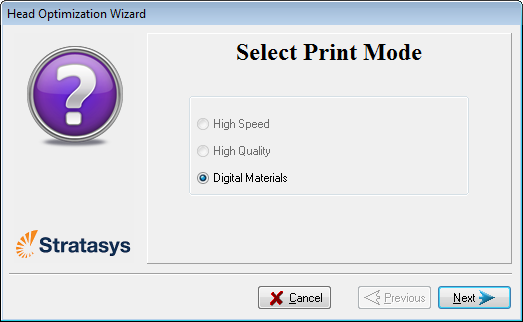
选择您要优化打印头的打印模式,然后单击 Next(下一步)。 |
如果您的打印机设置为以 Single material(单一材料)模式打印,则只会启用 High Speed(高速)和High Quality(高质量)选项。
如果您的打印机设置为以 Digital Material(数字材料)模式打印,则只会启用 Digital Material(数字材料)选项。
|
9.
|
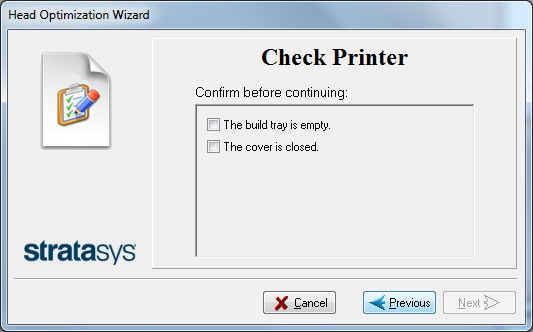
确保成型托盘清空并且干净,并在向导屏幕中进行确认。 |
|
10.
|
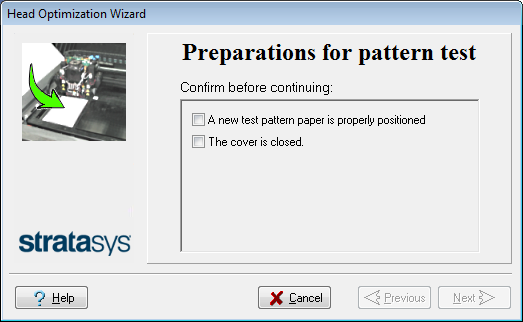
当如下屏幕出现时,打开打印机并将粉红色的纸粘在成型托盘表面的左侧。 |
当您单击 Next(下一步)时,图样测试将打印在粉红色的纸上。
|
11.
|
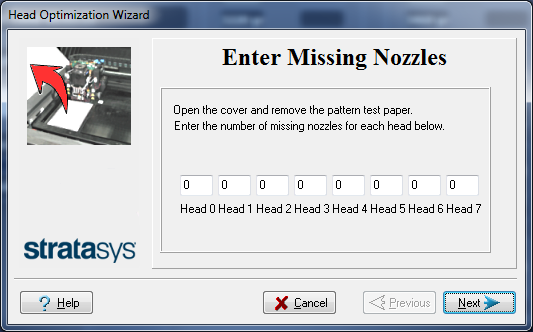
出现以下屏幕时,打开打印机并取出图样测试纸。 |
|
12.
|
仔细检查图样测试,使用 Missing Nozzles(缺失喷嘴)标尺确定是否缺失线条。 |
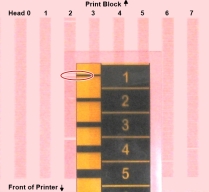
每根缺失线都代表打印头中有一个喷头故障。
|
13.
|
在 Missing Nozzles(缺失喷嘴)屏幕中,输入每个打印头的缺失喷头的数量,然后单击 Next(下一步)。 |
|
•
|
如果缺失喷头过多导致打印质量无法接受,向导会指示您更换故障的打印头。您可以现在操作或中止向导。 |
如果准备立即更换打印头,则向导会在您单击 Next(下一步)时指导您完成操作。确保您拥有更换打印头和所需的工具(请参见 准备更换打印头)。然后,继续 此处。
|
•
|
如果所有打印头中的缺失喷头数量尚可接受,向导会继续打印头优化过程(如下)。 |
|
15.
|
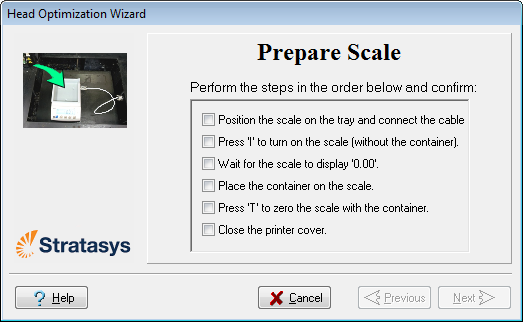
执行向导屏幕中列出的步骤以设置打印机中的天平。 |
|
16.
|
在确认向导屏幕中列出的所有项目之后,单击 Next(下一步)。 |
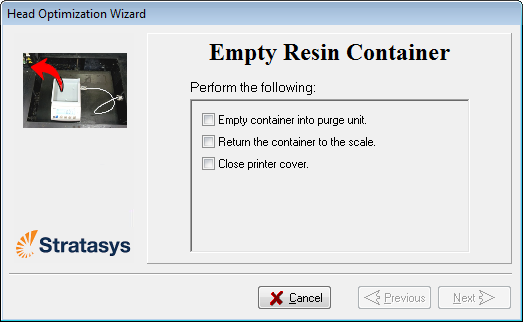
打印材料(光敏树脂)已从各打印头中喷出,其重量已自动记录。然后,出现以下屏幕。
|
17.
|
打开打印机。小心地从天平上移除光敏树脂容器,并将其全部倾入清洗设备中。然后将容器放回天平。 |
- 为避免接触皮肤,请戴上氯丁橡胶手套或丁腈橡胶手套。
- 根据适用的法规处理未凝固的光敏树脂。将容器内的物质全部倾入清洗设备,即可将光敏树脂保存在打印机密封的废料容器中。
|
18.
|
关闭打印机机盖,确认向导屏幕中列出的项目并单击 Next(下一步)。 |
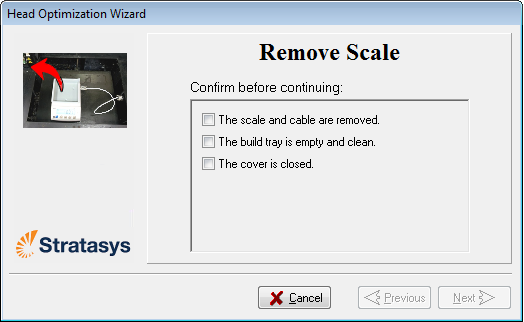
打印机会令容器中的光敏树脂凝固。
|
20.
|
确认向导屏幕中列出的项目并单击 Next(下一步)。 |
向导使用收集的数据分析打印头的条件并进行优化,以便打印头可使用均匀的材料层打印模型。
|
•
|
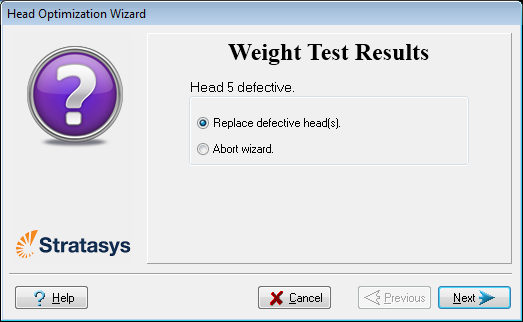
如果向导确定打印头出现故障(或在当前打印头配置下会对模型质量产生负面影响),则您需要更换它。指示是否现在就要更换。 |
|
•
|
如果您准备立即更换打印头,请选择 Replace defective head(s)(更换故障打印头) (参见下文)。 |
或—
|
•
|
如果要在其他时间更换打印头,请选择 Abort wizard(中止向导)。 |
只有在咨询 Stratasys 授权服务提供商之后,才能更换打印头。
若要更换打印头,您需要以下工具和材料:
|
•
|
一次性清洁手套(随打印头提供,或使用洁净的无粉防护手套) |
|
•
|
5 毫米平头螺丝刀或 3 毫米 Allen 六角扳手(取决于打印模块类型) |
|
•
|
Missing Nozzles(缺失喷头)标尺 |
|
•
|
提供的用于 Head Optimization(打印头优化)向导(重量测试)的天平 |
重要:在开始此过程前,确保天平已校准且已至少充电一部分。
如果要立即更换打印头,则向导会在您单击 Next(下一步)时指导您完成操作。继续 更换打印头。

 相关主题
相关主题