打印托盘
当托盘准备好进行打印时,会置于作业队列中。作业到达队列前端后,Objet Studio 会预处理托盘文件以创建切片,并将其传送至打印机。
若要发送托盘至打印队列:
|
➢
|
在 Tray Settings(托盘设置)功能区的 Build Process(成型流程)组中,单击  。 。 |
|
•
|
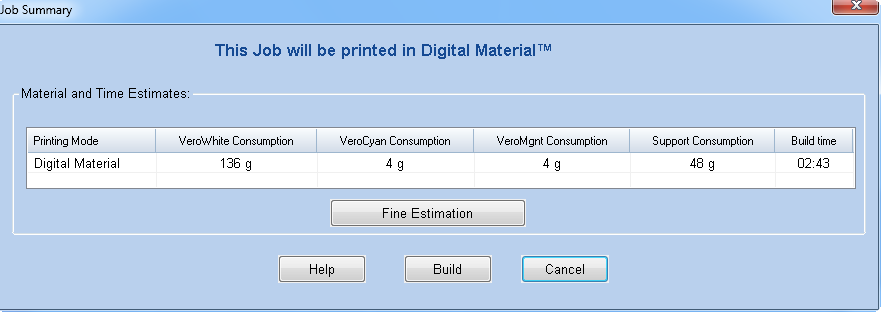
如果打印托盘需要两种或更多模型材料(“Digital Material(数字材料)”模式),Job Summary(作业概况)对话框打开。 |
注意:显示的值是快速计算的结果,表示打印作业所需的材料和时间输入的大概估算值。要获得更精确的计算,请单击 Fine Estimation(精细估计)。
|
•
|
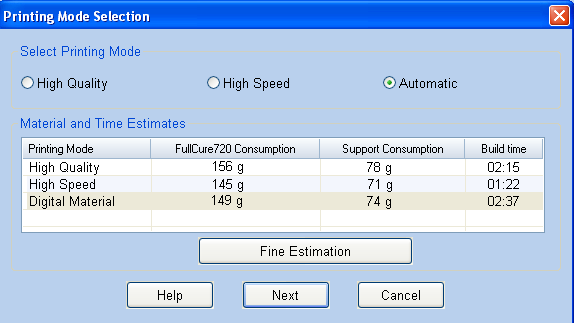
如果打印托盘只需一种模型材料,Printing Mode Selection(打印模式选择)对话框打开。 |
注意:显示的值是快速计算的结果,表示打印作业所需的材料和时间输入的大概估算值。要获得更精确的计算,请单击 Fine Estimation(精细估计)。
|
•
|
如果您需要在“高质量”模式下打印作业,选择该选项。 |
注意:“高质量”模式的可用性取决于选择的材料。
|
•
|
如果您需要在“高速”模式下打印作业,选择该选项。 |
|
•
|
如果您无需在“高质量”或“高速”模式下打印作业,选择 Automatic(自动)。 |
此设置能够让 Objet350 软件决定(在打印之前)打印托盘的最有效方式。如果“数字材料”模式能减少执行材料更换程序的需要,则使用该模式。否则,使用“高速”模式。
例如,如果打印托盘只需使用打印机装载的一种模型材料,只有使用该材料的两个打印头用于打印模型—“数字材料”模式。(“高质量”和“高速”模式要求使用四个打印头打印,这将需要您执行材料更换程序。)
另一方面,如果使用四个打印头无需执行材料更换程序即可完成托盘打印,则使用“高速”模式。出现这种情况的条件是当所有打印头都供应一种模型材料,或当您允许使用相似材料的任意混合来打印(请参见下文)。
使用“数字材料”模式的模型质量
- 大多数模型的质量都能达到接近高质量打印的质量。
- 如果托盘上的所有对象都从独立的 stl 文件中插入,则使用标准 600 dpi(每英寸点数)分辨率沿 Y 轴打印,除非要求光泽表面(请参见 表面处理)。
- 如果托盘上有一个组件,则托盘上的所有模型将使用 300 dpi 分辨率沿 Y 轴打印。
|
•
|
如果不需要其他的选择,在打开 Job Summary(作业摘要)对话框。 |
|
•
|
如果允许此作业的材料替换,则会打开 Model Material Substitution(模型材料替换)对话框。 |
如果您允许使用替代模型材料,在以下情况下打印机将使用特性(强度、柔韧性等)与您设计成型托盘时为对象指定的材料相似的不同材料:
在此情况下,托盘使用一种或两种替代材料打印(取决于打印时打印机装载的材料)。如果可能,使用“高速”模式。
|
•
|
除了您选择的材料,打印时打印机还装载了另一种(相似的)材料。 |
在此情况下,使用“高速”模式,使用这两种材料的混合材料打印(当作相同的材料)。

 相关主题
相关主题