OpenGL 驱动配置
OpenGL 驱动在屏幕上显示 3D 图像。通常无需调整其设置。如果怀疑 Objet Studio 显示对象的方式有问题,可以使用“OpenGL 驱动配置”工具检查并配置驱动设置。
若要访问 OpenGL 驱动配置对话框:
|
1.
|
在 Tools(工具)菜单选择 Options(选项)。 |
或—
在 Objet StudioCommands(命令)菜单中 ,单击 Options(选项)。
|
2.
|
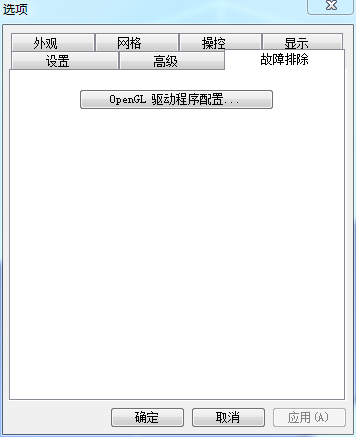
在 Options(选项)对话框中,显示 Troubleshooting(调试)选项卡。 |
仅当“专业模式”处于活动状态时才能访问“调试”选项卡(请参见专业模式功能)。
|
3.
|
单击 OpenGL Driver Configuration(OpenGL 驱动配置)。 |
打开的对话框显示窗口和内存的像素格式 ID(索引)的详细信息。
OpenGL Driver Configuration(OpenGL 驱动配置)对话框
如果要显示值并更改它们,请单击  。或选择 Choose Format(选择格式)并改变该对话框的值。
若要执行驱动配置测试并输入建议的像素格式 ID:
|
1.
|
选择 Choose Format(选择格式)。 |
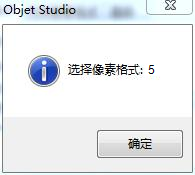
Objet Studio 返回推荐的像素格式 ID。
推荐的像素格式 ID
|
4.
|
在 OpenGL 驱动配置对话框中,选择像素格式 ID 并输入数值。 |