프린트 헤드 최적화(보정)
프린트 헤드의 상태는 조형된 모델의 품질에 직접적인 영향을 미칩니다. 최적의 조형을 유지 관리하려면 프린트 헤드를 테스트하고 Head Optimization(헤드 최적화) 마법사를 실행하여 가능한 최상의 작업 구성으로 프린트 헤드를 보정하십시오. 이 절차는 완료하는 데 1시간 정도 걸립니다.
최적화 프로세스 중에 마법사가 프린트 헤드에 문제가 있거나 현재 헤드 구성에서 레이어 균일성에 부정적인 영향을 미치고 있음이 확인되는 경우 프린트 헤드를 교체하라는 메시지가 나타납니다. 이러한 경우 마법사를 계속 진행하여 프린트 헤드를 교체하거나 나중에 교체할 수 있습니다. 이 절차는 완료하는 데 2.5시간 정도 걸립니다.
조형 300 시간마다 또는 프린트 헤드 상태가 조형된 모델 품질에 부정적인 영향을 미칠 때마다 또는 프린트 헤드 하나 이상에 문제가 있는 것으로 의심되는 경우 Head Optimization(헤드 최적화) 마법사를 실행하십시오.
프린트 헤드를 테스트하고 보정하려면:
| 1. | 다음 항목을 준비합니다. |
| • | 90% 이소프로판올(IPA - 이소프로필 알코올) 또는 에탄올(에틸 알코올) |
| • | 일회용 청소 장갑(깨끗한 파우더 프리 보호 장갑) |
| • | 제공된 청소용 천 또는 유사 품목 |
| • | 거울 |
| • | Missing Nozzles(누락 노즐) 측정자 |
| • | 무게 테스트에서 사용하도록 제공된 저울 |
이 절차를 시작하기 전에 저울이 보정되고 충전되었는지 확인합니다.
| 2. | 프린터에 로드된 재료 유형이 Tango™(유연한 재료)가 아님을 확인합니다. |
| 3. | Options(옵션) 메뉴에서 Head Optimization(헤드 최적화) 마법사를 시작합니다. |
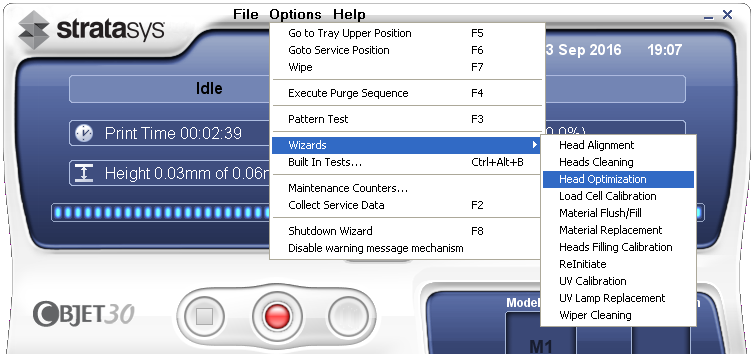
| 4. | 시작 마법사 화면에서 (다음)를 클릭하여 시작합니다. |
| 5. | 프린터 커버를 닫고 마법사 화면에서 확인합니다. |
| 6. | 다음 화면에서 Optimize all print heads(모든 프린트 헤드 최적화)가 선택되어 있는지 확인하고 (다음)를 클릭합니다. |
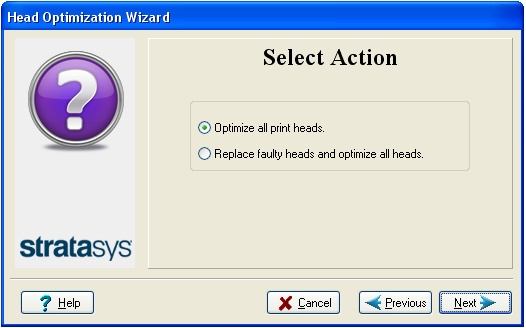
프린트 블록이 프린트 헤드를 청소하고 검사하기 위한 위치로 이동합니다.
| 7. | 다음 화면이 나타나면 프린트 헤드를 청소합니다. |
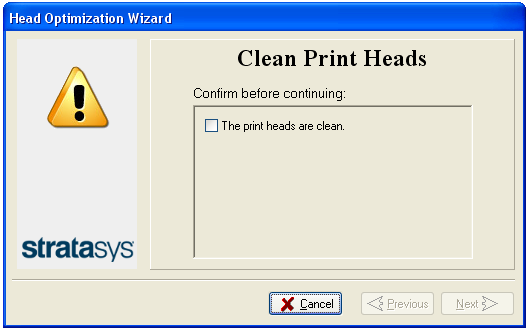
경고: 뜨거운 표면
프린트 헤드 플레이트(하단 표면)가 뜨거울 수 있습니다. 맨손으로 이 플레이트를 만지지 말고 주의하여 진행해야 합니다.
| 8. | 빌드 트레이에 거울을 놓습니다. |
| 9. | 청소 장갑을 낍니다. |
| 10. | 알코올로 청소용 천을 적십니다. |
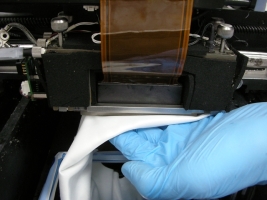
| 11. | 앞뒤로 움직이면서 입구 플레이트를 청소합니다. |
거울을 사용하여 잔여물을 모두 제거했는지 확인합니다.
| 12. | 프린트 헤드가 깨끗해지면 마법사 화면의 확인 확인란을 선택하고 를 클릭합니다. |
| 13. | 프린터에서 청소용품과 거울을 제거하고 커버를 닫습니다. |
| 14. | 다음 화면에 나와 있는 항목을 확인하고 (다음)를 클릭합니다. |
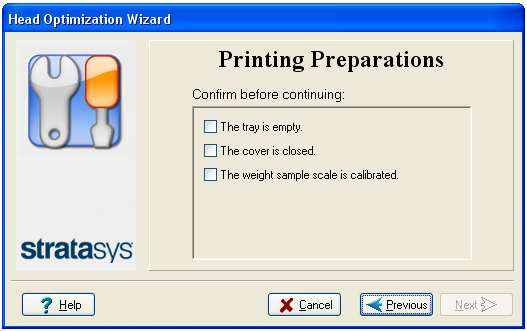
조형된 샘플 무게 측정을 위한 저울이 보정되었는지 확인합니다. 정확하지 않은 판독으로 인해 프린트 헤드가 우수한 품질의 조형에 맞게 최적화되지 않거나 헤드를 교체해야 한다고 잘못 나타날 수 있습니다.
| 15. | 마법사 화면의 확인 확인란을 선택한 후 (다음)를 클릭합니다. |
프린터가 조형을 위해 자체적으로 준비합니다(다시 초기화 프로세스 실행).
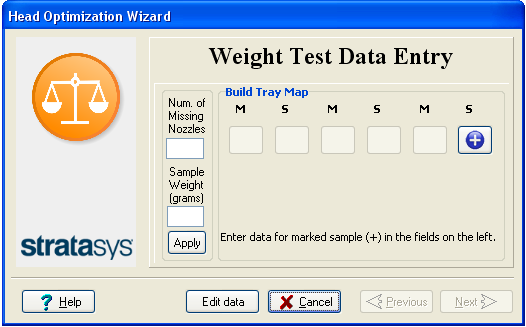
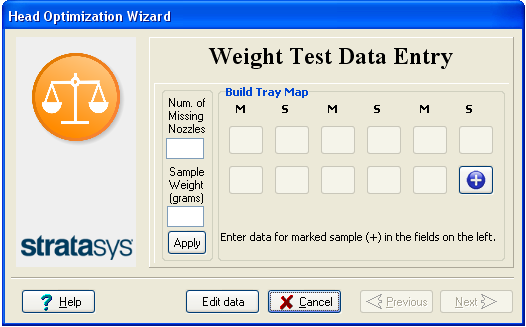
Objet30 Pro 프린터용 데이터 입력 화면
데이터 입력 화면의 레이아웃은 빌드 트레이의 조형된 샘플에 맞게 나타납니다. 화면에으로 표시된 샘플에 대한 데이터를 입력합니다.
| 17. | Missing Nozzles(누락 노즐) 측정자를 사용하여 막힌('누락') 노즐 수를 확인합니다. |
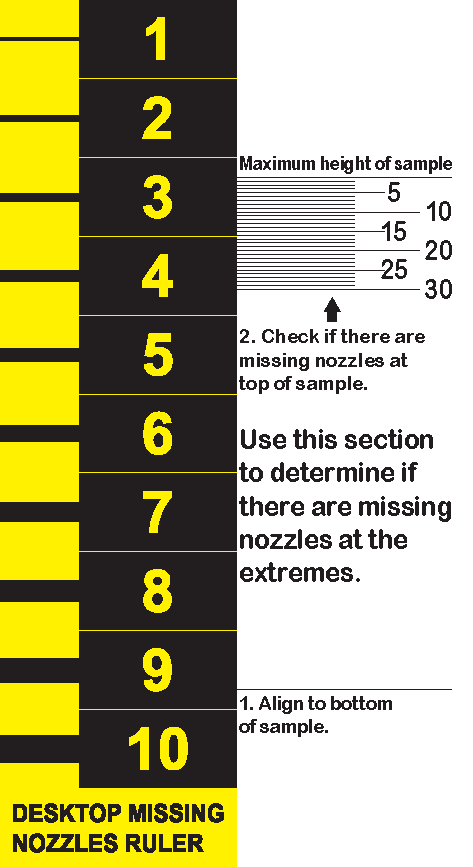
Missing Nozzles(누락 노즐) 측정자
막힌 노즐은 Weight Test(무게 테스트) 샘플에서 조형된 재료의 누락 행으로 표시됩니다.
a. 표시된 바와 같이 측정자 오른쪽의 정렬 선을 샘플 하단에 배치합니다.
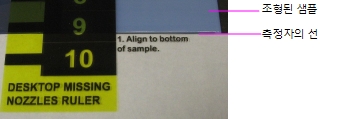
샘플 하단에 측정자 정렬
b. 'Maximum height of sample(샘플 최대 높이)'로 표시된 측정자의 선 아래에 공간이 있는지 확인합니다.
이 선 아래 공간은 조형된 샘플 양극단의 누락 노즐을 나타냅니다. 해당 숫자는 조형된 행(노즐) 몇 개가 누락되었는지 나타냅니다. 이 숫자를 기억하십시오.
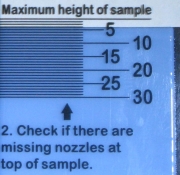
샘플 양극단의 누락 노즐 측정
참고: 조형된 샘플 하단에 측정자를 정렬하기 때문에 하단 가장자리의 누락 노즐이 측정자 상단에서 측정됩니다.
c. Missing Nozzles(누락 노즐) 측정자의 선과 샘플의 공백에 맞춰 조형된 샘플에 공백이 있는지 확인합니다. 선 옆의 측정자의 숫자는 누락 행/노즐 수를 나타냅니다.
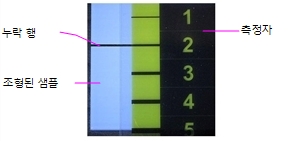
조형된 샘플의 누락 행 측정
위 예에서 누락 노즐 수는 2개입니다.
d. 마법사 화면('missing nozzles(누락 노즐)' 필드)에 총 누락 행 수를 입력합니다.
참고: 이 절차 중에는 롤러가 조형된 샘플의 표면을 매끄럽게 하지 않습니다. 누락 재료에 대한 샘플에서 보이는 선을 혼동하지 마십시오.
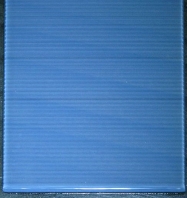
헤드 최적화용 조형된 샘플
| 18. | 주의하여 샘플을 제거하고, 무게를 측정하고, 마법사 화면에 무게를 입력합니다. |
여러 조각으로 나눠지더라도 전체 샘플을 제거하고 무게를 측정해야 합니다.
| 19. | 누락 노즐 수와 샘플 무게를 입력한 후 (적용)를 클릭하거나 키를 누릅니다. |
데이터 입력 표시기  가 다음 위치로 이동합니다.
| 20. | 조형된 모든 샘플에 대한 데이터를 입력합니다. |
입력을 변경하려면 Edit Data(데이터 편집)를 클릭하고 올바른 데이터를 입력한 다음 Save(저장)를 클릭합니다.
| 21. | 조형된 모든 샘플에 대한 데이터를 입력한 경우 (다음)를 클릭합니다. |
마법사는 수집된 데이터를 사용하여 프린트 헤드 상태를 분석하고 최적화하여 균일한 레이어로 모델을 조형하도록 합니다.
| • | 헤드 상태가 만족스러운 경우 다음 마법사 화면이 나타납니다. |
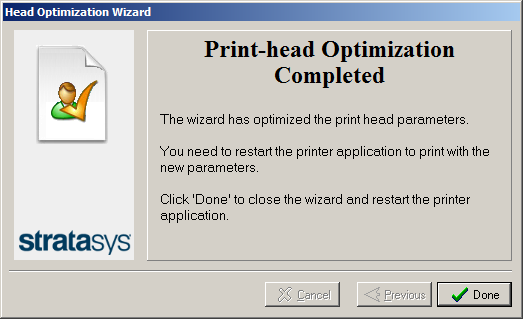
| • | 하지만 프린트 헤드를 교체한 후 최적화한 후 Head Alignment(헤드 정렬) 마법사를 실행하여 계속 진행할 수 있는 다른 화면이 나타납니다(32페이지 참조). 프린트 헤드를 교체한 후 모델을 조형하기 전에 필요합니다. 지금 헤드를 정렬하도록 선택하지 않는 경우 프린터 애플리케이션이 닫히고 (완료)을 클릭하면 다시 열립니다. |
참고: 프린트 헤드에 최적화된 설정을 적용하려면 프린터 애플리케이션을 다시 시작해야 합니다. (완료)을 클릭하면 애플리케이션이 닫히고 다시 열립니다.
| • | 마법사가 프린트 헤드에 문제가 있거나 현재 헤드 구성에서 모델 품질에 부정적인 영향을 미치고 있음을 확인하는 경우, 프린트 헤드를 교체하라는 메시지가 나타납니다. 이러한 경우 다음 화면이 나타납니다. |
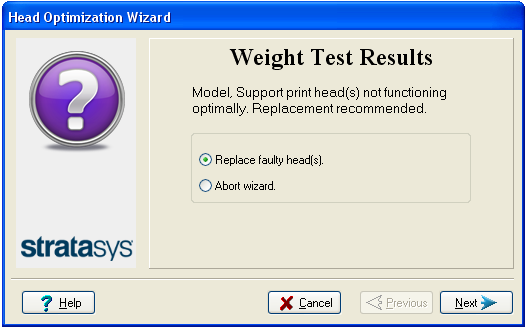
| 22. | 지금 프린트 헤드를 교체할 준비가 된 경우 Replace faulty head(s)(문제가 있는 헤드 교체)를 선택합니다. |
또는
나중에 프린트 헤드를 교체하려는 경우 Abort wizard(중단 마법사)를 선택합니다.
Stratasys 공인 고객 지원 엔지니어와 상담한 후에만 프린트 헤드를 교체하십시오.
프린트 헤드를 교체하려면 다음 도구와 물품이 필요합니다.
| • | 교체 프린트 헤드 |
| • | 90% 이소프로판올(IPA - 이소프로필 알코올) 또는 에탄올(에틸 알코올) |
| • | 일회용 청소 장갑(프린트 헤드와 함께 제공된 장갑 또는 깨끗한 파우더 프리 보호 장갑) |
| • | 제공된 청소용 천 또는 유사 품목 |
| • | Head Optimization(헤드 최적화) 마법사에서 사용하도록 제공된 저울(무게 테스트) |
| • | Missing Nozzles(누락 노즐) 측정자 |
지금 프린트 헤드를 교체하려는 경우 (다음)를 클릭하면 마법사가 절차를 안내합니다. 프린트 블록 준비 단계를 진행하십시오.
 관련 항목
관련 항목