Cómo instalarObjet Studio
El software Objet Studio se instala durante la instalación de la impresora. Esta sección se proporciona en caso de que necesite reinstalar Objet Studio o instalarlo en una computadora (del cliente) remota.
El asistente de configuración de Objet Studio lo guiará cuando instale este software.
Para instalar el software Objet Studio:
| 1. | Conecte la unidad flash USB (suministrada con la impresora) a un puerto USB. |
| 2. | En la unidad flash USB navegue al archivo de instalación Objet Studio, y ejecútelo. |
| 3. | Para instalar Objet Studio, debe aceptar el acuerdo de licencia. Después de leer los términos, haga clic en (Sí) para continuar o en para cerrar el asistente. |
Si hace clic en (Sí), aparecerá la siguiente pantalla.
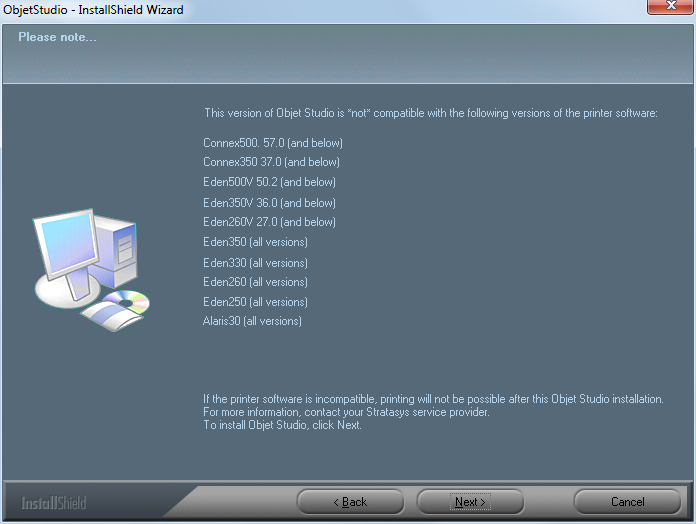
Verificación de compatibilidad de Objet Studio
| 4. | Asegúrese de que su impresora sea compatible con Objet Studio verificándolo en la lista que se muestra. |
Nota: Las impresoras que se muestran son impresoras antiguas que no son compatibles con esta versión de Objet Studio.
| 5. | En la pantalla Installation type (Tipo de instalación), seleccione la opción de instalación requerida. |
Seleccione —
| • | Si desea instalar Objet Studio en la computadora servidor (principal), la computadora conectada directamente a una impresora Objet30. |
| • | Si desea instalar Objet Studio en una computadora independiente (fuera de línea). |
Seleccione (para estaciones de trabajo del cliente) Si desea instalar Objet Studio en una estación de trabajo del cliente—una computadora remota que prepara tareas de impresión y luego las envía a una computadora del servidor.

Selección de la configuración de Objet Studio
| 6. | En la pantalla Select Destination Location (Seleccionar una ubicación del destino), verifique la carpeta de destino y haga clic en (Siguiente). |
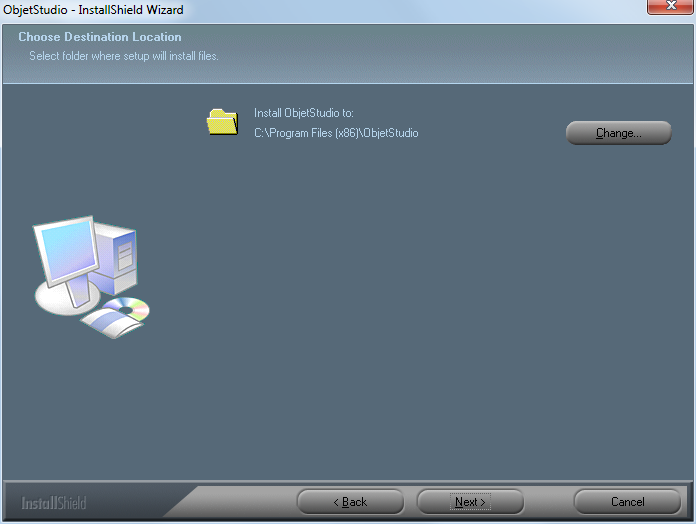
Selección de la carpeta de instalación de Objet Studio
Se recomienda que no cambie la carpeta de destino predeterminada.
| 7. | En la pantalla Select Printer Type (Seleccionar tipo de impresora), seleccione la impresora 3D utilizada para producir modelos y haga clic en (Siguiente). |

Selección de la impresora
- Para impresoras Alaris30U, seleccione Objet30
- Para impresoras Alaris30 Pro, seleccione Objet30Pro.
- Para impresoras Objet30 Dental Prime, seleccione Objet30 Prime
| 8. | Cuando aparece la pantalla siguiente, haga clic en (Instalar) para comenzar la instalación. |
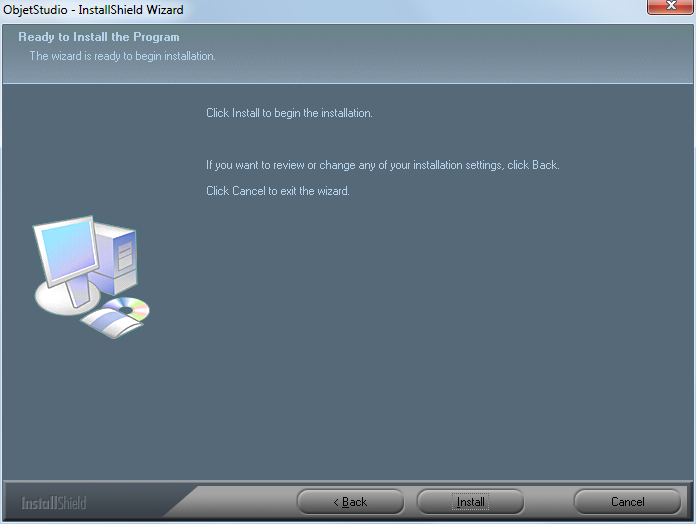
Después de hacer clic en (Instalar) una barra de progreso muestra el progreso del proceso de instalación.
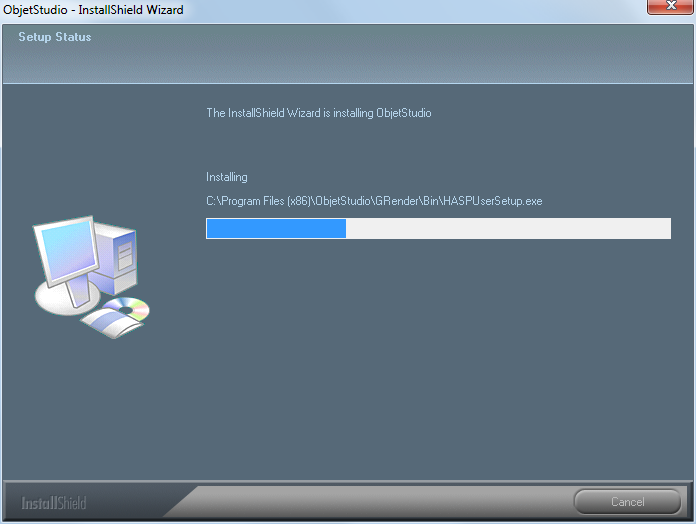
Objet Studio Requiere la instalación de Microsoft® DirectX® en la computadora. Si es necesario, aparecerá una pantalla de instalación para este programa. Para continuar con la instalación de Objet Studio, acepte el acuerdo con DirectX.
Cuando finaliza, aparece la pantalla final del asistente InstallShield.
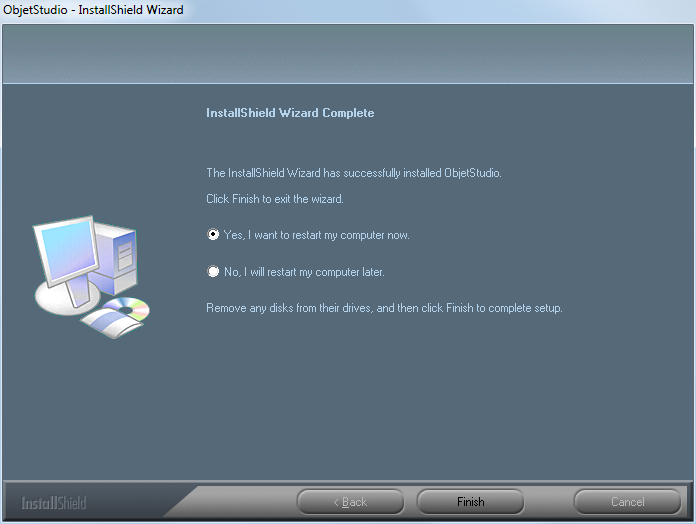
| 9. | Para completar la instalación del software, haga clic en (Terminar). |
El proceso de instalación finaliza cuando aparece el icono(s) apropiado en el escritorio de la computadora:
| • | Objet Studio |
| • | Detenga Job Manager (Administrador de tareas) (para servidores y estaciones independientes) |