對齊 列印頭
您應檢查列印頭的對齊—
此步驟約耗時 20 分鐘。
要檢查列印頭的對齊:
|
N:2。
|
從 Options(選項) 功能表中開啟列印頭對齊精靈。 |
|
N:3。
|
關閉封蓋,並按一下 Next(下一步)以開始。 |
|
N:4。
|
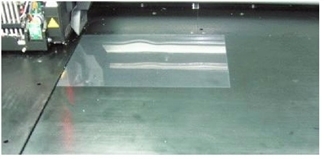
在看到指示時,將透明紙放在成型托盤上—如下圖所示,放在托盤的左後邊緣旁。 |
|
N:7。
|
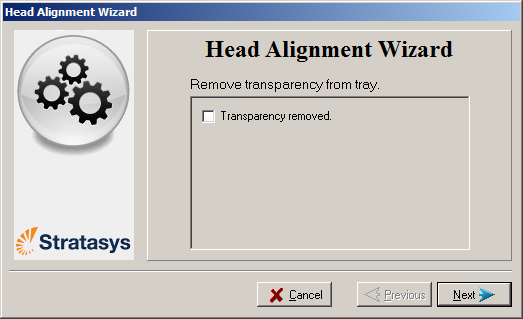
在精靈畫面中,選取核取方塊以確定透明紙已放在成型托盤上,然後按 Next(下一步)。 |
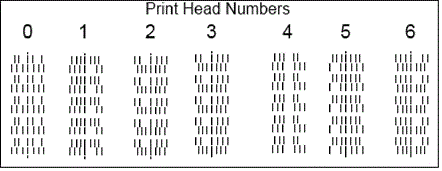
按 Next(下一步)後,印表機會在透明紙上印出列印頭對齊測試。列印完成後,會出現以下畫面。
透明紙上會印出七個欄的不同垂直線條分組,每個欄顯示了來自不同列印頭的結果。
說明:不會出現代表列印頭 H7 的欄,因為其對齊位置是作為對齊所有其他列印頭的參考。
|
N:9。
|
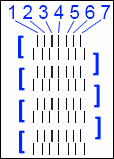
針對每個欄的線條,用放大鏡來檢查透明紙上印出的每一對連續列,並看清楚垂直線條是在哪裡對齊。 |
說明:無論您檢查的是哪一對線條都沒關係,因為所有線條都是由同一個列印頭所印出。選擇一對列印清楚的線條,以便檢查。(因為部分列印頭可能無法清楚列印,您可能需要檢查好幾對線條,才能好好檢視對齊方式。)
當上列與下列的第四線條有對齊起來時,就表示列印頭已達最佳對齊狀態,就如 上圖所示。 在顯示的圖例中,列印頭的對齊不需要變更。如果是線條組內的其他線條有對齊起來,您就需要變更該列印頭的對齊方式—在下一個精靈畫面中變更。
|
N:10。
|
在精靈畫面中, 所示,選擇 Transparency removed(已移開透明紙)核取方塊,然後按 Next(下一步)。 |
一系列的對齊畫面之一就會出現。
|
N:11。
|
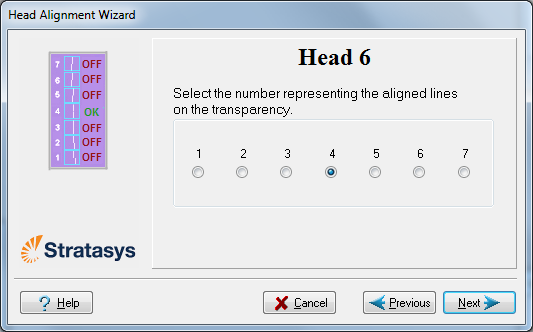
在列印頭對齊畫面中,找出透明紙上指示了哪個列印頭的上列與下列 的線條配對出現對齊的數字 (從左邊數來)。 |
說明: 因為第四線條出現對齊為最佳,精靈畫面中的預設選定數字為「4」。這不會改變列印頭的對齊。如果您選擇了其他的數字,精靈就會依此調整列印頭的對齊。
|
N:12。
|
按一下 Next(下一步) 以顯示下一個列印頭對齊的畫面,並再次為該列印頭選擇在透明紙上,代表了最佳對齊的垂直線的數字。. |
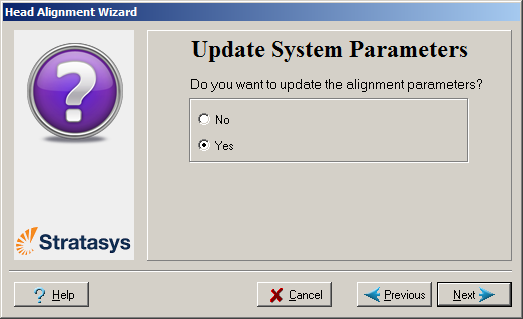
當您完成所有列印頭的對齊後,就會顯示下列畫面。
|
•
|
要讓對齊變更在印表機內生效,請確認已選擇了 Yes(是),並按 Next(下一步)。 |
|
•
|
要讓對齊變更在印表機內生效之前再檢查對齊測試結果,按一下 Previous(前一步)。 |
|
•
|
如果您現在不想讓對齊變更在印表機內生效,選擇 No(否)並按 Next(下一步)。 |
|
N:14。
|
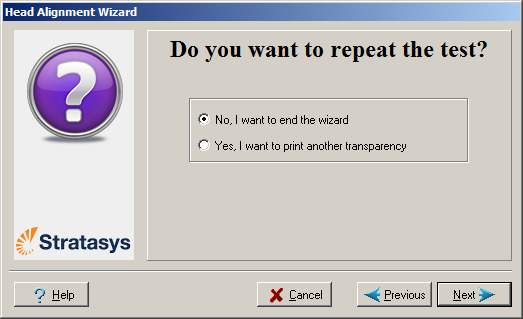
在下一個畫面中,您可以選擇重複列印頭對齊步驟,或關閉精靈。 |
|
•
|
如果列印頭的最佳對齊垂直線條在邊緣處,選擇 Yes(是)以再次執行列印頭對齊精靈,然後按Next(下一步)。 |
透明紙測試可顯示列印頭是否已對齊妥當,而且如果並未妥當對齊的話,精靈會讓您把對齊方式做「精密」調整。
|
•
|
如果列印頭的垂直線條不是在邊緣處對齊起來,選擇 No(否)以關閉精靈,然後按 Next(下一步)。 |
 相關主題
相關主題