優化(校準)列印噴頭
列印噴頭的狀態直接影響列印模型的品質。為了保持最佳的列印效果,您應定期測試列印頭,並在達到 300 個列印小時後
在優化過程中,會在成型托盤上列印 32 個樣本。仔細檢查樣本並將其逐個稱重後,在精靈中輸入資料。精靈會使用該資料來優化列印頭。
如果在優化過程中,精靈確定有列印頭出現故障—或在當前列印頭組態下會對層均勻性產生負面影響—則精靈會指示您更換列印頭。如果是這樣,您可以繼續精靈以更換列印頭,或是取消精靈並下次再更換列印頭。
每次列印時間滿 300 小時就要執行列印頭優化精靈 或是列印頭的狀況對列印模型的品質已產生負面影響時,或您懷疑有一個或多個列印頭出現問題時,都可以執行。
說明:要正確地測試並校準列印頭,列印頭必須是乾淨的。如有需要,請在執行本步驟前先執行清潔精靈。
要測試並校準列印頭:
重要:請確認在開始本步驟前就將秤做好校準。在執行精靈時,強烈建議將秤連接到電源。否則,請確認將秤充好電。
|
N:2。
|
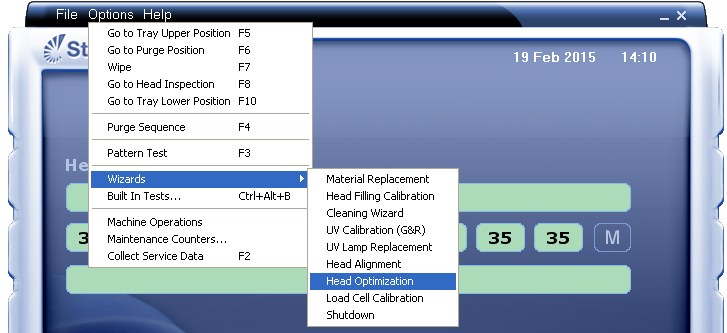
從 Options(選項)功能表中開啟列印頭優化精靈。 |
開啟列印頭優化精靈
|
N:3。
|
在開啟的精靈畫面中,按一下 Next(下一步)以開始。 |
Wizard Conditions(精靈使用條件)畫面就會出現。
|
N:4。
|
讀過使用條件後選擇 I Agree(我同意)並按 Next(下一步)。 |
|
N:5。
|
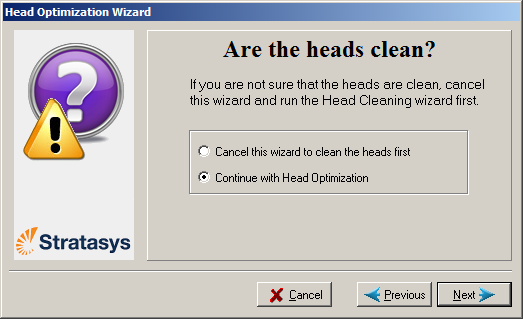
如果您最近才清潔過列印頭,在下一個畫面中選擇 Continue with Head optimization(繼續列印頭優化)。 否則請取消精靈並執行清潔精靈。 |
|
N:6。
|
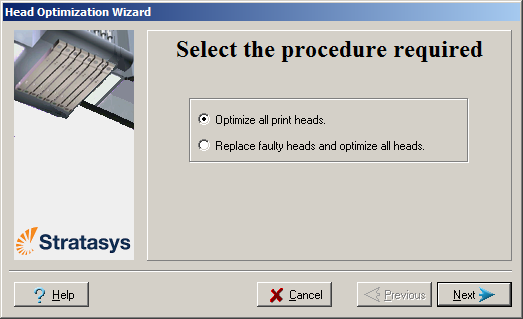
在下一個畫面中,確認 Optimize all print heads(優化所有列印頭)選項已經選取,並按 Next(下一步)。 |
|
N:7。
|
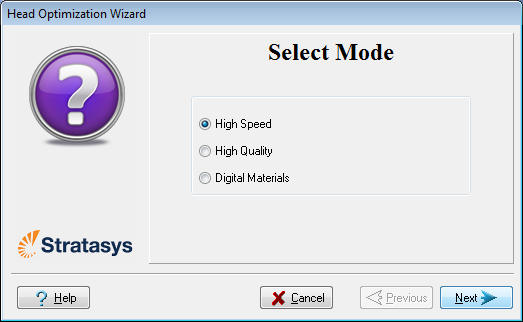
選擇您想在哪個列印模式下進行列印頭的優化,然後按下一步。 |
|
N:8。
|
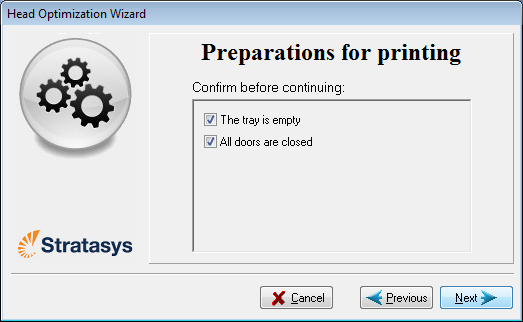
請檢查成型托盤已清空,而且印表機箱門已關閉。 |
|
N:9。
|
在精靈畫面中,選擇確認核取方塊後按 Next(下一步)。 |
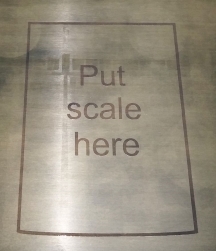
在讓列印模組加溫和開啟紫外線燈後,印表機會在成型托盤上列印一個框架以便將秤擺位。
|
N:10。
|
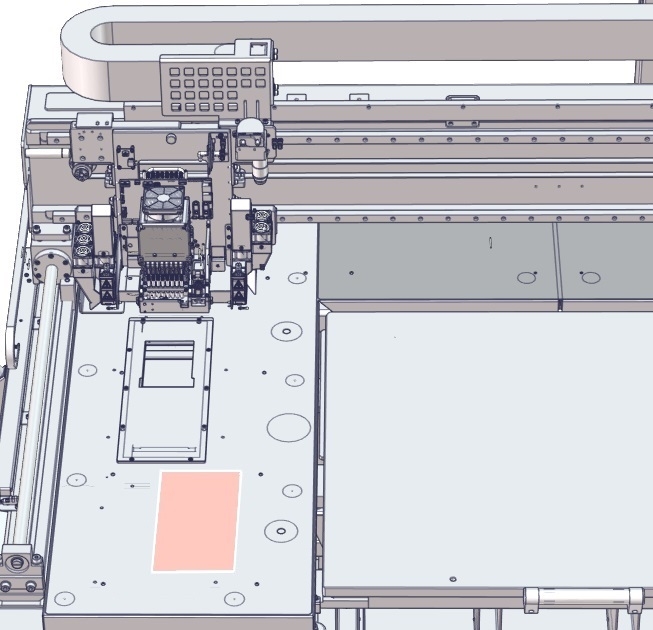
當出現「Preparation for Pattern Test(準備圖樣測試)」畫面時,將粉紅色紙貼在成型托盤的左側表面,如下圖所示。 |
|
N:11。
|
關上印表機箱門,並在精靈畫面中按一下 Next(下一步)。 |
|
N:12。
|
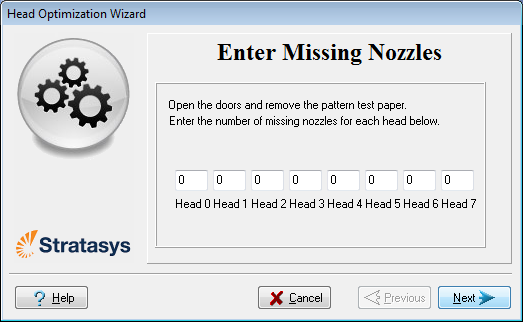
當出現下方畫面時,請打開印表機並移除圖樣測試用紙。 |
|
N:13。
|
請仔細檢視圖樣測試用紙,並用遺漏噴頭標尺來查看是否有遺漏的線條。 |
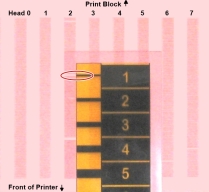
每條遺漏線條代表的是列印頭中的瑕疵噴頭。
|
N:14。
|
在 Missing Nozzles(遺漏噴頭)畫面中,輸入每個列印頭的遺漏噴頭數目後,按一下 Next(下一步)。 |
|
N:15。
|
精靈會按照您所輸入的遺漏噴頭數目繼續進行。 |
|
•
|
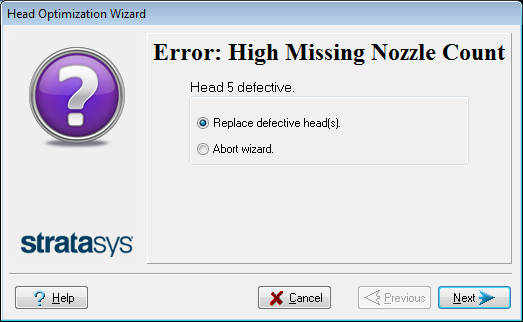
如果有過多遺漏噴頭而導致無法列印,精靈會提示您更換故障列印頭。您可以現在進行此步驟,或中止精靈。 |
如果您準備要現在就更換列印頭,當您按下Next(下一步)後精靈會引導您進行此步驟。請確認您手邊有更換用列印頭和需要的工具(請參見準備更換列印頭)。 然後,請繼續這裡。
|
•
|
如果所有列印頭中的遺漏噴頭數目仍可接受,精靈就會繼續進行列印頭優化過程(如下)。 |
|
N:16。
|
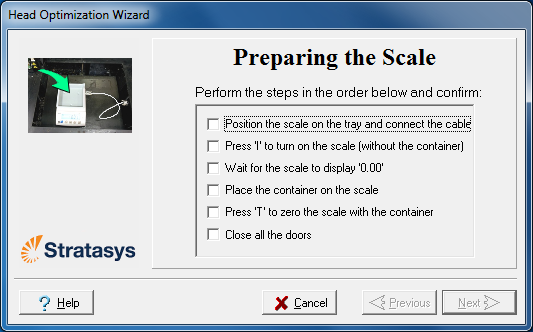
按照精靈畫面內列出的步驟來設定印表機內的秤。 |
|
N:17。
|
在確認精靈畫面中列出的所有項目後,按一下 Next(下一步)。 |
列印材料(樹脂)會從每個列印頭噴射出來,而且其重量會自動記錄下來。然後,會出現以下畫面。
|
N:18。
|
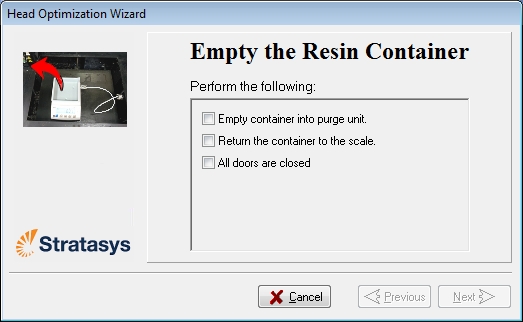
打開印表機。小心地從秤上移開樹脂容器,並將其倒入清洗單元。然後將容器放回秤上。 |
- 為了防止與皮膚接觸,請戴上氯丁橡膠或 丁腈手套。
- 請依照適用法規棄置未固化的樹脂。將容器中的樹脂倒入清洗單元後,樹脂就保存在印表機中的密封垃圾桶中。
|
N:19。
|
關閉印表機封蓋,確認精靈畫面中列出的項目並按一下 Next(下一步)。 |
印表機會將容器中的樹脂進行固化。
|
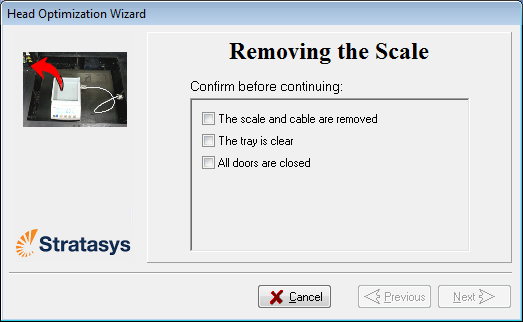
N:20。
|
當出現下方畫面時,請打開印表機並移除秤。 |
|
N:21。
|
確認精靈畫面中列出的項目並按一下 Next(下一步)。 |
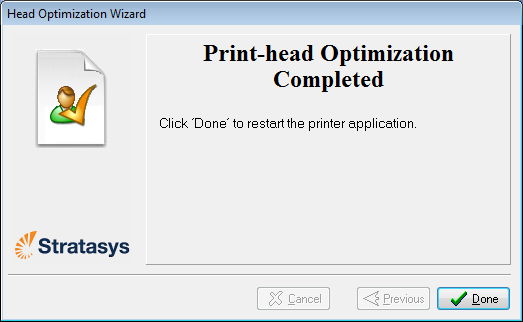
精靈會使用收集的資料來分析列印頭的狀況並將其優化,令列印頭可印出具有均勻層次材料的模型。
|
•
|
如果列印頭已達到令人滿意的狀況,下列精靈畫面就會出現。 |
|
•
|
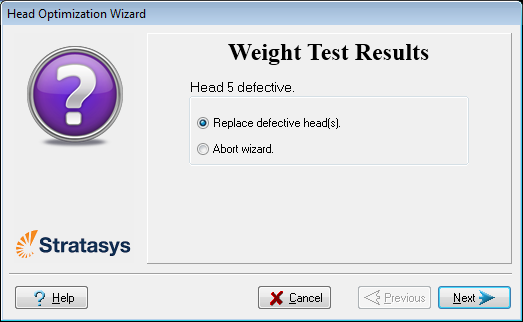
如果精靈認為有列印頭有瑕疵—或在當前列印頭組態下會對模型品質產生負面影響—您就需要將其更換。請指示您現在是否要這樣做。 |
|
•
|
如果您已準備要現在就更換列印頭,選擇 Replace defective head(s)(更換有瑕疵的列印頭)(如下)。 |
或—
|
•
|
如果您要下次再更換列印頭,選擇 Abort wizard(中止精靈)。 |
只有在與已授權 Stratasys 服務提供商諮詢過後,才能更換列印頭。
要更換列印頭,您需要以下工具和材料:
|
•
|
一次性清潔手套(與列印頭一同提供;或亦可用任何一種潔淨的無粉防護手套) |
|
•
|
一個 5 公釐平頭螺絲起子或一個 3 公釐六角(內六角)扳手(視列印模組的類型而定) |
如果您要現在就更換列印頭,當您按下Next(下一步)後精靈會引導您進行此步驟。請繼續更換列印頭。
 相關主題
相關主題