关闭打印机
只有在超过 10 天不使用时,才需要关闭打印机。否则,打印机可以保持打开(处于闲置模式)。但是,如果需要更早关闭打印机,请使用 Shutdown(关机)向导自动执行必要的过程,然后再关闭打印机。
要正确关闭打印机,需要执行多个过程,具体取决于不使用打印机的时间长度。这些由 Shutdown(关机)向导控制。除非您无法运行此向导(由于软件错误),否则不要通过简单地关闭开关电源或断开打印机电源来关闭打印机。
在没有先运行向导的情况下,关闭打印机较长时间会对打印头及其他昂贵的打印机零件造成严重损害。
根据不使用打印机的时间长度,可以选择最适合的关机过程。
|
•
|
Up to 10 days(最多 10 天):向导将关闭打印机电源,而不清空打印模块。如果需要关闭打印机进行维修,请使用此选项。 |
|
•
|
10 to 30 days(10 到 30 天):向导清空打印模块中的模型和支撑材料,以防止泄漏及保护打印头。这将花大概 10 分钟。 |
|
•
|
More than 30 days(超过 30 天):向导清空打印模块,然后使用清洗液冲洗系统。这最多需要 35 分钟,必须在出现指示时准备好载入清理液材料盒。 |
若要运行 Shutdown(关机)向导:
|
1.
|
从 Wizards(向导)屏幕,选择 Shutdown(关机),按下打印机电源按钮 2 秒钟(不超过)。 |
注意:在选择 More than 30 days(超过 30 天)之前,确保备妥四 (4) 个清理液盒,每个最小装量为 250 克。
|
3.
|
在下一个向导屏幕确认托盘为空并单击 Next(下一步)。 |
关闭程序开始执行。
|
4.
|
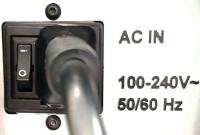
长时间关闭打印机时,请关闭打印机背面的主电源开关。 |

 相关主题
相关主题