
打印停止后恢复生产
如果打印过程中断,
在打印停止之后,打印机进入 Idle(闲置)模式,此时打印头的加热减少。
要从 GrabCAD 客户端 继续打印:
| 1. | 打开 GrabCAD Print 的 Schedule(时间表)屏幕。 |
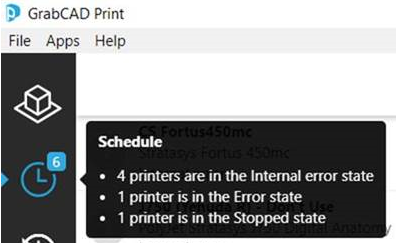
| 2. | 找到停止的作业。 |

| 3. | 单击作业以显示  |
或—
右键单击作业以显示弹出菜单,然后选择 。

| 4. | 在确认对话框中单击 。 |
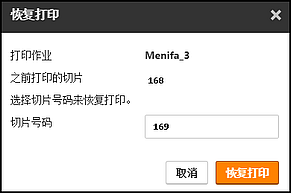
恢复打印确认
要从打印机界面继续打印:
| 1. | 在 Home(主页)屏幕中,点按作业显示区域(Details(详情))。 |
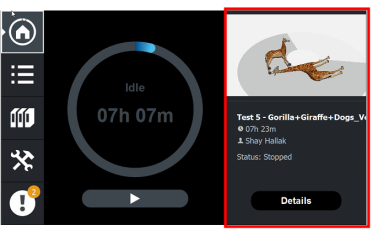
或—
在 Queue(队列)屏幕中,点按作业。

以下屏幕打开,其中包含完整的作业详情和操作选项。
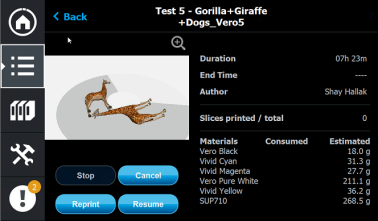
| 2. | 点按 。 |
如果打印中断相对较长,则无法继续打印。这是因为已打印的零件在继续打印之前可能会略微变形或收缩,从而导致它与稍后打印的零件之间出现明显的差异。打印中断对模型的影响取决于零件尺寸和结构、使用的模型材料、周围环境温度和中断时间长度。
如果不能继续打印:
| 1. | 取消作业。 |
在 GrabCAD Print 的 Schedule(时间表)屏幕(请参见上文):
| • | 右键单击作业以显示弹出菜单,然后选择 。 |
或—
| • | 左键单击作业以显示 Job Status(作业状态)的详细信息,然后单击 Cancel(取消)图标 。 。 |
或—
| • | 在打印机界面上,显示包含完整作业详情的屏幕(请参见上文),然后点按 。 |
| 2. | 移除成型托盘部分打印的三维打印。 |
| 3. | 将作业重新发送到打印机。 |
| • |
 。 。 |
或—
| • | 在打印机界面上,显示包含完整作业详情的屏幕(请参见上文),然后点按 。 |
可从打印机界面或 GrabCAD Print 中停止打印。
• 单击 GrabCAD Print 中的 Stop(停止)按钮之后,您可从 GrabCAD Print 或打印机界面恢复打印。
• 从打印机界面停止打印后,只能从打印机界面恢复打印。
 相关主题
相关主题